Base de connaissances — Métiers 360
Base de connaissances

Comment pouvons-nous vous aider ?

Trouvez rapidement des réponses à vos questions sur l'utilisation de Métiers 360.

🎯

Métiers 360 en pratique

43 articles · 8 rubriques

Les problèmes les plus fréquents

La réponse aux questions techniques

9 articles

Le plus probable est que votre casque est déchargé...

  • Vérifiez que vous utilisez un chargeur adapté : les chargeurs rapides de téléphones nouvelle génération ne fonctionnent pas.
  • Branchez le casque sur secteur plutôt que sur un ordinateur : s’il est complètement vide, il se rechargera plus vite sur secteur.
  • Essayez avec un autre câble.

Sur un casque PICO G2 ou G2 4K :

  • Appuyez en même temps sur « Volume – » et sur le bouton du milieu (côté droit du casque).
  • Cliquez sur « Système », « Option pour les développeurs », « Star Controller Binding Application » (vers le bas de la liste).
  • Assurez-vous que la manette est allumée.
  • Sélectionnez la manette, et appuyez sur le logo « i » puis « Lier ».

Note : 

La manipulation peut être effectuée sur un casque déjà en mode kiosque.


Sur un casque PICO G3 :

  • Ouvrez le menu des paramètres. Si les raccourcis par défaut sont activés sur votre casque, vous pouvez appuyer en même temps sur « Volume – » et sur le bouton du milieu (côté droit du casque) pour accéder à ce menu. Sinon, vous le trouverez dans le menu principal du casque (le bandeau horizontal en bas de l'écran d'accueil).
  • Cliquez sur l'onglet "Manette", puis sur le petit "i" en haut à droite du menu de la manette.
  • Cliquez sur "Désapparier la manette", écrit en rouge, puis confirmez.
  • Cliquez sur "Apparier", vers le bas du menu.
  • Suivez les indications qui s'affichent alors : il vous faudra presser trois boutons de la manette simultanément pendant 10 secondes.


Sur un casque Oculus GO

  • Assurez-vous de bien avoir la manette correspondant au casque, en essayant les autres manettes à votre disposition.
  • Appuyez longuement sur les deux boutons de la manette et vérifiez qu'une lumière apparaît en haut de celle-ci.
    • si elle n’apparaît pas, changez la pile.
    • si elle apparaît, allumez le casque et appuyez sur les deux boutons de la manette pendant dix secondes.

Si vous n’avez que la vidéo Maître chien d’avalanche, c’est que votre abonnement est arrivé à échéance.

Contactez votre commercial pour mettre à jour votre abonnement à Métiers 360 😉

Depuis mai 2022, il est possible que ce message s’affiche sur votre casque Oculus Go ou Quest s’il a été mis à jour récemment.


La mise à jour d’Android qui fait tourner votre casque n’autorise plus le partage du numéro de série. Nous ne reconnaissons donc plus l'appareil, et vous n’avez plus accès au contenu.


La solution : faites une mise à jour de votre casque avec le Loader.

La solution la plus simple est d’installer le Loader sur un PC : vous pourrez faire votre mise à jour plus rapidement et en toute sécurité.


Si vous n’avez pas de PC, il est possible que la version de l’application Métiers 360 sur votre casque soit trop ancienne. Vérifiez que la dernière version de Métiers360 est installée – pour ce faire :

  • Oculus : démarrez l’application en étant connecté·e au Wi-Fi, une notification apparaît vous proposant une mise à jour, acceptez et c’est dans la poche !
  • PICO : vérifiez que l’application est bien fermée. Sortez de l’application et revenez sur la page d’accueil, appuyez deux fois sur le bouton PICO de la manette (bouton avec le logo). Les applications ouvertes apparaissent, cliquez sur la croix pour les fermer. Rendez-vous dans le PICO Store, et trouvez Métiers360 dans la catégorie Expériences. Cliquez dessus, une mise à jour vous est proposée, le tour est joué !


Si le chargement des vidéos reste bloqué à 0 % après quelques minutes, le problème est lié à l’espace disponible sur le casque. Supprimez des applications pour libérer de la mémoire.

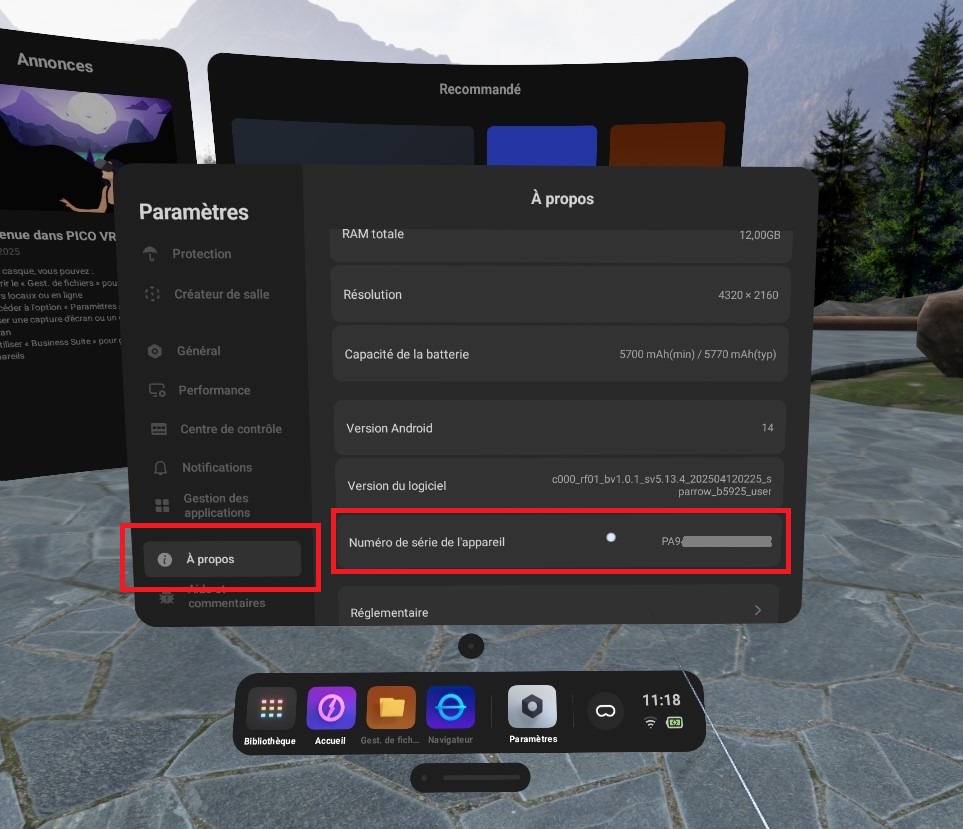
  • PICO : Le numéro de série se trouve directement sur la boîte d’emballage. Si vous n’avez plus la boîte, il se trouve également dans les paramètres du casque, accessibles depuis le menu principal :


            Pour un G3 :


(Il faut scroller vers le bas pour faire apparaître l'onglet "À Propos".)


(Il faut scroller vers le bas pour faire apparaître l'onglet "Numéro de série de l'appareil".)


Pour un Neo 3, un Pico 4 ou un Pico 4 Ultra :


(Il faut scroller vers le bas pour faire apparaître les onglets "A propos" et "Numéro de série de l'appareil".)


Pour un G2 ou un G2 4K :


(Il faut scroller vers le bas, ou appuyer sur la flèche "Bas", pour faire apparaître l'onglet "Numéro de série de l'appareil".)


  • Oculus/Meta : Le numéro de série se trouve derrière la sangle gauche, sur la partie extérieure du casque. Ne pas confondre avec le numéro de série écrit sur la boîte, qui ne correspond pas à celui du casque.


Si vous rencontrez ce problème, c'est que votre casque a été exposé à une trop forte lumière : ses lentilles ont probablement reçu des rayons directs du soleil (voir précaution d'utilisation des casques). 


Ce cas de figure n'est pas couvert par la garantie.


Si vous souhaitez changer le casque, contactez notre service commercial.


Contexte :

Votre casque Pico G2 atteint les limites de stockage et il n'est plus possible d'ajouter les nouvelles vidéos.

La solution :

Utiliser une carte Micro SD d'une taille minimum de 128 Go.

Voici la procédure pour mettre en œuvre cette solution :

  1. Désinstaller l'application (le loader permet de le faire).
  2. Installer la carte mémoire.
  3. Appuyer sur le bouton "Volume -" et le bouton de sélection (le gros bouton sur le côté du casque).
  1. Aller dans "Stockage" :
  1. Cliquer sur la carte mémoire, et si cela vous est proposé, choisir "Configurer" :


    • Si la carte est déjà formatée pour Android, vous arrivez sur un dossier et il faut cliquer sur les petits points en haut à droite.
      Puis sur Paramètres de stockage :
      (Vous pouvez aussi choisir directement "Formater comme mémoire interne".)
  1. Sélectionner "Utiliser en tant que stockage interne", valider puis cliquer sur "Formater" :
  1. Une fois le formatage effectué, sélectionner "Déplacer les données maintenant" et valider :
  1. Réinstaller l'application à l'aide du loader.

L'application et la totalité des vidéos sont maintenant installées sur la carte SD.

Contexte :

Vous avez des difficultés pour charger les contenus dans votre casque Pico et suspectez un problème de stockage, mais voulez en être certain·e avant de procéder à l'augmentation de la taille mémoire.

La solution

Accédez aux paramètres du casque :

Puis dans l'onglet Général, descendez jusqu'à trouver la ligne Stockage :

À cette étape vous devriez être en mesure de voir la place restante mais vous pouvez cliquer sur la ligne pour avoir le détail :


🔧

Les problèmes liés au casque

Régler els problèmes liés à votre casque Pico.

7 articles

Situation :

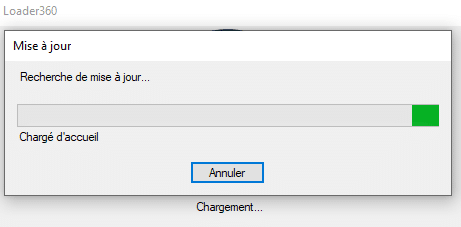
  • Vous n'arrivez pas à lire les vidéos car l'application Métiers 360 affiche le message "recherche de mise à jour" et semble bloquée.

Analyse :

  • Cette situation peut apparaître si votre casque est connecté à un réseau Wifi qui vous demande une authentification. C'est souvent le cas pour les réseaux de type "invité".

Solution :

  • Vous devez désactiver le Wifi du casque. Pour cela :
    1. Cliquez deux fois sur le bouton Pico qui se trouve sur le côté droit du casque (le troisième bouton en bas, avec le logo Pico).
    2. Désactivez le Wifi dans le menu qui apparaît.


Prérequis

  • Avoir un casque dont la mousse est détachée


La mousse à l'intérieur des casques VR peut être enlevée afin de la nettoyer plus facilement ou de la remplacer. Il arrive aussi qu'elle se détache sans que vous l'ayez voulu.


Pour rattacher la mousse au casque il vous suffit de la presser le long des bords intérieurs du casque pour la rentrer dans les trous prévus à cet effet.


Faire ensuite le tour de la mousse pour vous assurer qu'elle est bien attachée au casque.


Dans des cas extrêmes très rares, il peut être nécessaire de réinitialiser totalement un casque Pico G2 4K. Cette opération entraîne une perte totale de toute donnée, il ne faut donc la faire qu'en dernier recours.


Prérequis

  • Avoir un casque Pico G2 4K que l'on souhaite réinitialiser totalement.


Il existe deux méthodes différentes pour effectuer une réinitialisation d’usine selon les situations : s'il est possible d'accéder aux menus du casque, ou directement au démarrage.


Par le menu

  1. Allez sur l’écran d’accueil et sélectionnez le menu des paramètres. Il se trouve sur le bandeau du menu principal, et peut être représenté selon les cas par une icône en forme de roue dentée, ou par un petit hexagone avec un rond au milieu.
  2. Sélectionnez Général.
  3. Sélectionnez Réinitialiser (tout en bas de la liste d'options).
  4. Sélectionnez Réinitialisation d’usine.

Au démarrage

  1. Éteignez le casque VR.
  2. Maintenez le bouton d’alimentation et le bouton « Volume + » en même temps pendant 10 secondes : un robot Android s’affiche.
  3. En pressant le bouton d'alimentation, appuyez sur le bouton « Volume + ».
  4. Utilisez les boutons de volume pour vous déplacer, et le bouton d’alimentation pour sélectionner. Sélectionnez « Effacer les données » ou bien « Wipe data/factory reset » selon les options présentes.
  5. Confirmez et attendez. Si aucune erreur ne se produit, le casque Pico redémarre automatiquement. Il est maintenant réinitialisé comme en sortie d'usine.

Prérequis :


Procédure :

Ouvrez l'appli Meta Quest sur votre smartphone.

Ensuite, cliquez sur "Menu" (en bas à droite), puis sur "Devices", ou "Appareils" si votre application est en français.


Cliquez alors sur "Paramètres du casque", ou bien directement sur "Developer Mode" ("Mode Développeur") si l'option apparaît dans le menu.


Enfin, vérifiez que cette option est activée : elle doit être en bleu. Si elle ne l'est pas, activez-la.


Votre casque est maintenant en mode développeur.

Prérequis : avoir un casque Pico connecté par Wi-Fi à Internet.


Le plus simple pour mettre à jour le système d’exploitation de votre casque Pico (le PUI) est de le faire en Wi-Fi. Si vous n’avez pas mis à jour votre casque depuis longtemps, il tourne peut-être encore sur son PUI d'origine. L’option de mise à jour est alors accessible depuis le menu Paramètres : en bas à droite de ce menu s’affiche une fenêtre “Infos de l’appareil”, vous indiquant la version du PUI de votre casque. Cliquez sur le bouton “Détecter les mises à jour pour PUI”, puis cliquez sur “Mise à jour en ligne”.


Il est à noter que les casques de la série G2 n’ont pas accès au PUI 5x.


Si votre casque G3, Neo 3 ou Pico 4 est déjà en PUI 5x, vous pouvez accéder à l’option de mise à jour depuis le menu Paramètres. Dans l'onglet Général, cliquez sur “Version du Système”, tout en haut de la liste des options, puis sur le bouton “Mettre à jour maintenant” qui apparaîtra si une version plus récente du PUI est disponible pour votre casque.


Vous pouvez aussi mettre à jour votre casque en mode hors-ligne, mais la procédure est plus compliquée. Référez-vous à la documentation fournie par Pico, pour les casques G2 4K, Neo 3 et Pico 4.


Sur un casque Meta/Oculus Quest, l'application Métiers 360 figure dans la liste des applications inconnues, car elle n'a pas été installée depuis le store de Meta, mais depuis le loader. Pour la trouver sur votre Quest, commencez par vous rendre dans votre bibliothèque d'applications :


Cliquez ensuite, en haut, sur le champ "Toutes" (1), pour faire apparaître une liste. En bas de la liste, cliquez sur "Sources inconnues" (2). Votre application Métiers 360 apparaîtra (3), et vous pourrez la lancer :


Pour mettre à jour votre casque Pico G2 4K, connectez-le à un réseau Wi-Fi relié à Internet. Ensuite, dans le casque, rendez-vous au menu des paramètres, que vous trouverez en cliquant sur la petite icône en forme d'hexagone, sur la barre horizontale du menu principal :


En bas à droite du menu des paramètres apparaît une petite fenêtre "Infos de l'appareil". Cliquez sur le bouton "Détecter les mises à jour pour PUI" :


Une fenêtre va s'ouvrir et, si votre casque n'est pas à jour, le téléchargement de la dernière version va se lancer automatiquement. Si ce n'est pas le cas, cliquez sur le bouton "Mise à jour en ligne". Ensuite, il vous sera proposé d'appliquer la mise à jour en redémarrant le casque :


Confirmez et laissez la mise à jour se faire. Votre casque fonctionne désormais sur la dernière version en date du système d'exploitation de Pico.

⬆️

Mise à jour - Loader

L'application de mise à jour des casques

9 articles


Le Loader est un programme de mise à jour des casques de réalité virtuelle sur ordinateur. 

Son utilisation est très simple. Une fois installé sur un PC, il suffit de lancer le programme en cliquant sur l’icône Métiers 360, de brancher les casques à l’ordinateur à l’aide d’un câble type USB C, et le tour est joué !


Avec le Loader vous pouvez donc :


Dès la réception de vos casques, nous vous invitons à installer le Loader et à vérifier que vos casques sont bien à jour.


Attention : ce dispositif n’est disponible que pour les PC équipés de Windows 10 ou 11, et les casques VR PICO.

Pour installer le loader, il faut commencer par télécharger le fichier "Installer360.exe" :


Ensuite, exécutez-le et laissez-vous guider par les instructions :


Si vous souhaitez installer le loader sur un stockage externe de type clé USB, ou choisir son emplacement sur votre ordinateur, optez pour l'installation personnalisée :


Une fois l'installation terminée, vous pouvez supprimer le fichier "Installer360.exe".


Premier lancement du loader


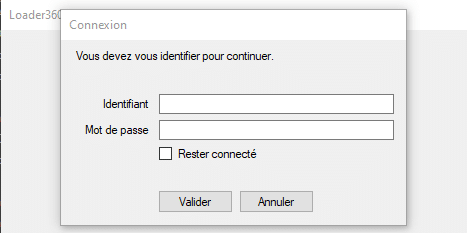
Une fenêtre s'ouvre pour vous identifier : votre identifiant (e-mail) et votre mot de passe sont ceux utilisés pour vous connecter au backoffice Métiers 360.

Pensez à cocher la case « Rester connecté » pour éviter de ressaisir vos identifiants lors de votre prochaine connexion.


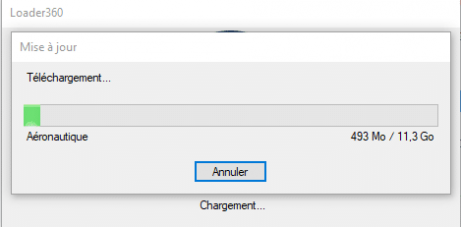
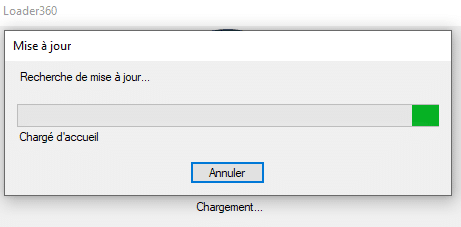
Une fois que vous êtes identifié, le téléchargement des contenus du loader s'effectue :


telechargement
rechargement


Mise à jour du loader


Depuis la version 32 (mai 2022), le loader se met à jour tout seul au lancement. Vous n'avez donc rien à faire ! Si votre version est antérieure, vous devrez mettre à jour manuellement le loader en téléchargeant sa dernière version. Il faudra ensuite décompresser le dossier zip dans le même répertoire que celui de votre version précédente, puis remplacer les fichiers existants par les nouveaux.


Vous êtes maintenant prêt.e à mettre à jour vos casques ! Voir la fiche correspondante.

Vous aurez besoin de mettre à jour vos casques régulièrement pour :

  • charger sur vos appareils les modifications que vous avez apportées à votre back-office (création de playlists, etc.) ;
  • bénéficier des nouveaux contenus de Métiers 360 (fréquence de mise à jour recommandée : une fois par mois) ;
  • récupérer les statistiques d'usage.


Prérequis

  • Avoir installé le Loader - voir la fiche correspondante.
  • Si vous disposez d’un casque Oculus Quest 2 ou Quest 3, vous devez au préalable le configurer en mode développeur en suivant la procédure Passer un casque Quest 2 ou Quest 3 en mode développeur.
  • Vérifiez le niveau de batterie de votre équipement. Assurez-vous qu’il soit totalement chargé afin d’éviter tout problème lié à l’arrêt de l'appareil.
  • Effectuez votre installation avec une connexion Wifi ou Ethernet (recommandé).
  • Munissez-vous d’un câble de type USB-C pour brancher vos casques au PC. Le volume des données pouvant être important, nous préconisons un câble compatible USB 3.

Lancer le Loader

Cliquez sur le fichier

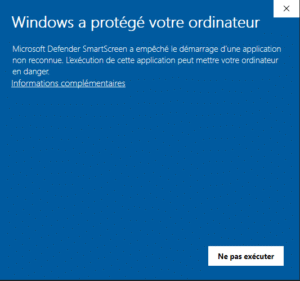
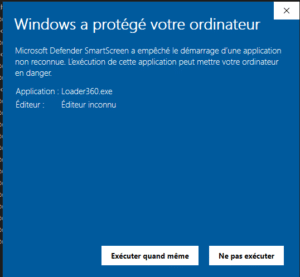
Un message d’alerte Windows peut s’afficher sut votre écran.

Cliquez sur "informations complémentaires".
Cliquez sur "Exécuter quand même".

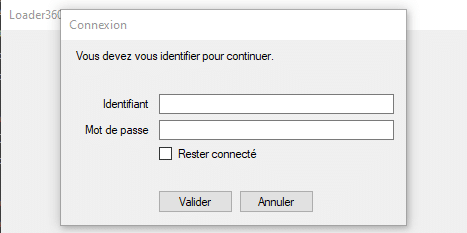
Une fenêtre s’ouvre pour vous identifier :

Pensez à cocher la case « Rester connecté » pour éviter de ressaisir vos identifiants lors de votre prochaine connexion.

Votre Identifiant (e-mail) et votre mot de passe sont ceux utilisés pour vous connecter au backoffice Métiers 360.

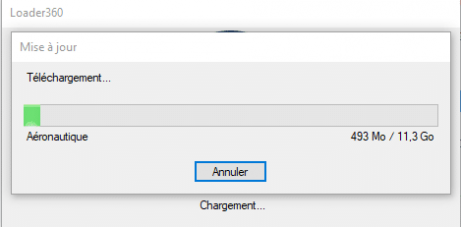
Une fois que vous êtes identifié·e, le téléchargement des contenus s’effectue :

telechargement
rechargement


Mise à jour des casques

Affichage de l’application du Loader :


Allumez puis branchez le ou les casques que vous souhaitez mettre à jour à l'aide du câble USB. Attention, il est important de ne pas les brancher à l'ordinateur avant que le Loader ne soit dans l'état indiqué ci-dessus.

Uniquement pour les Oculus, le message “Autoriser le débogage USB ?” peut apparaître dans votre casque quand vous le connectez à votre PC. Si c'est le cas, vous devez autoriser le débogage USB.

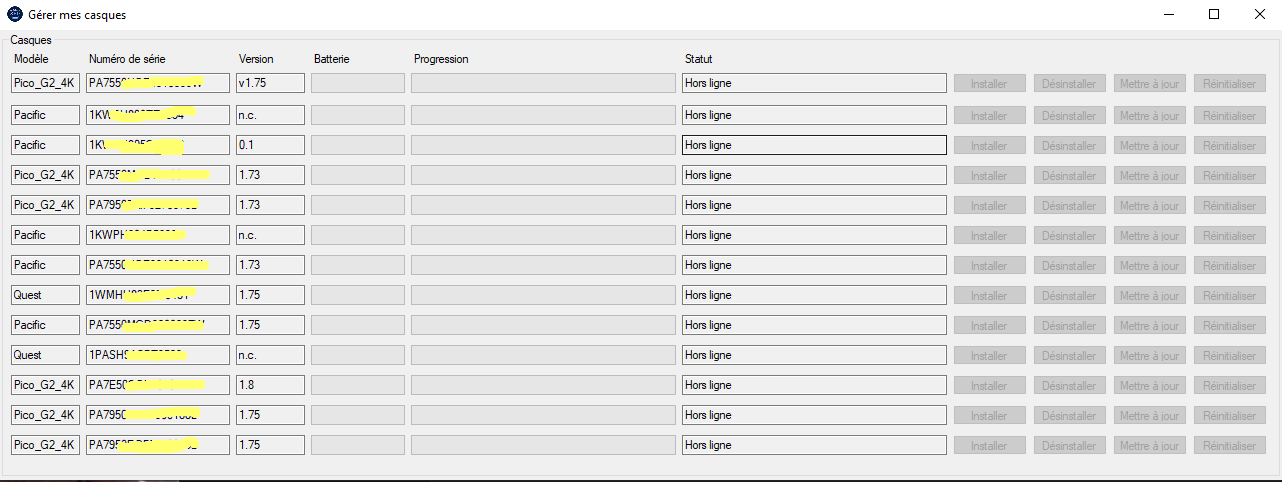
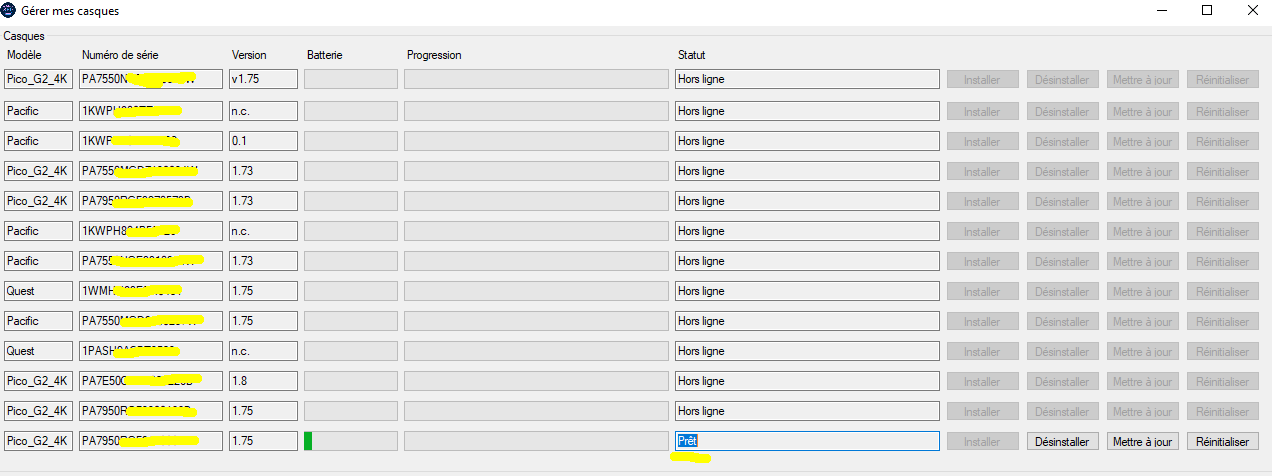
Votre casque une fois branché est reconnu par le Loader et prêt à être mis à jour !

Choisissez alors une des options suivantes :

  • Mettre à jour :

    Cette action met à jour l’application et les contenus stockés sur le casque. Cela permet également de résoudre la plupart des problèmes que vous pouvez rencontrer sur l’application. Si cela ne suffit pas, vous pouvez effectuer une réinstallation.

  • Réinitialiser :

    Cette action désinstalle puis réinstalle l’application, ainsi que l’ensemble des contenus. Cela prend davantage de temps qu’une simple mise à jour, mais devrait corriger tous les problèmes d’ordre logiciel relatifs à l’application. Si cela ne suffit pas, contactez notre service clients.

  • Désinstaller :

       Cette action désinstalle l’application, ainsi que l’ensemble des contenus.


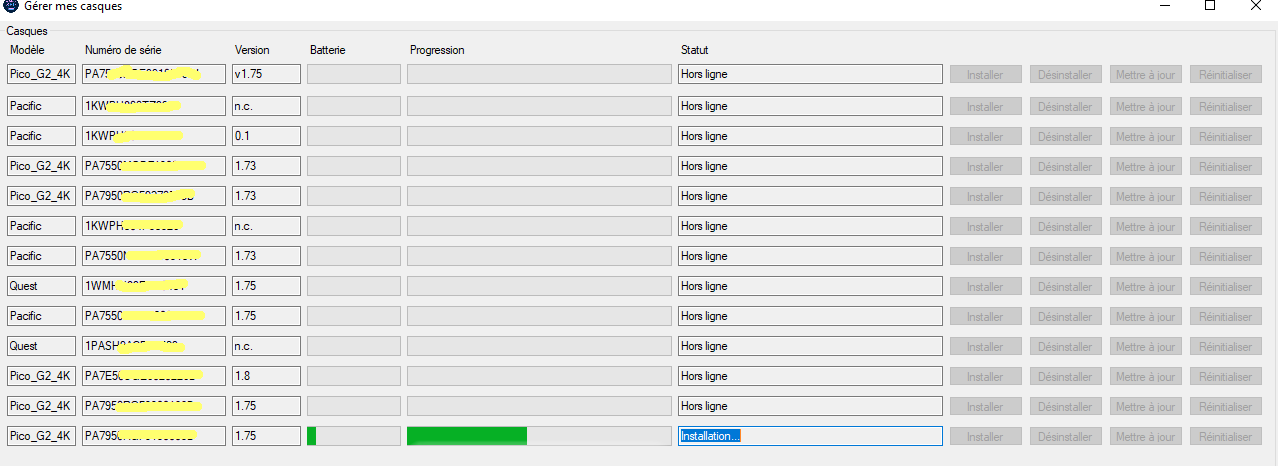
Après avoir choisi une option, la mise à jour de votre casque s’effectue

Une fois l’installation terminée, vous pouvez débrancher votre casque et quitter le Loader.


Si le loader vous informe que la mémoire du casque n'est pas suffisante pour mettre à jour l'application, deux solutions s'offrent à vous : installer une carte SD sur le casque (cliquer ici pour accéder à notre article expliquant comme faire), ou bien prendre contact avec notre support commercial pour passer sur un casque plus récent.

Prérequis

Instructions

Pour connaître la version du loader, il suffit de cliquer sur le menu "à propos"


Objectif :

  • Le mode kiosque permet à votre casque VR de démarrer directement sur l'application Métiers 360. Une fois le caque allumé, l'utilisateur·rice se retrouve directement dans l'environnement de découverte des métiers.

Prérequis

Instructions

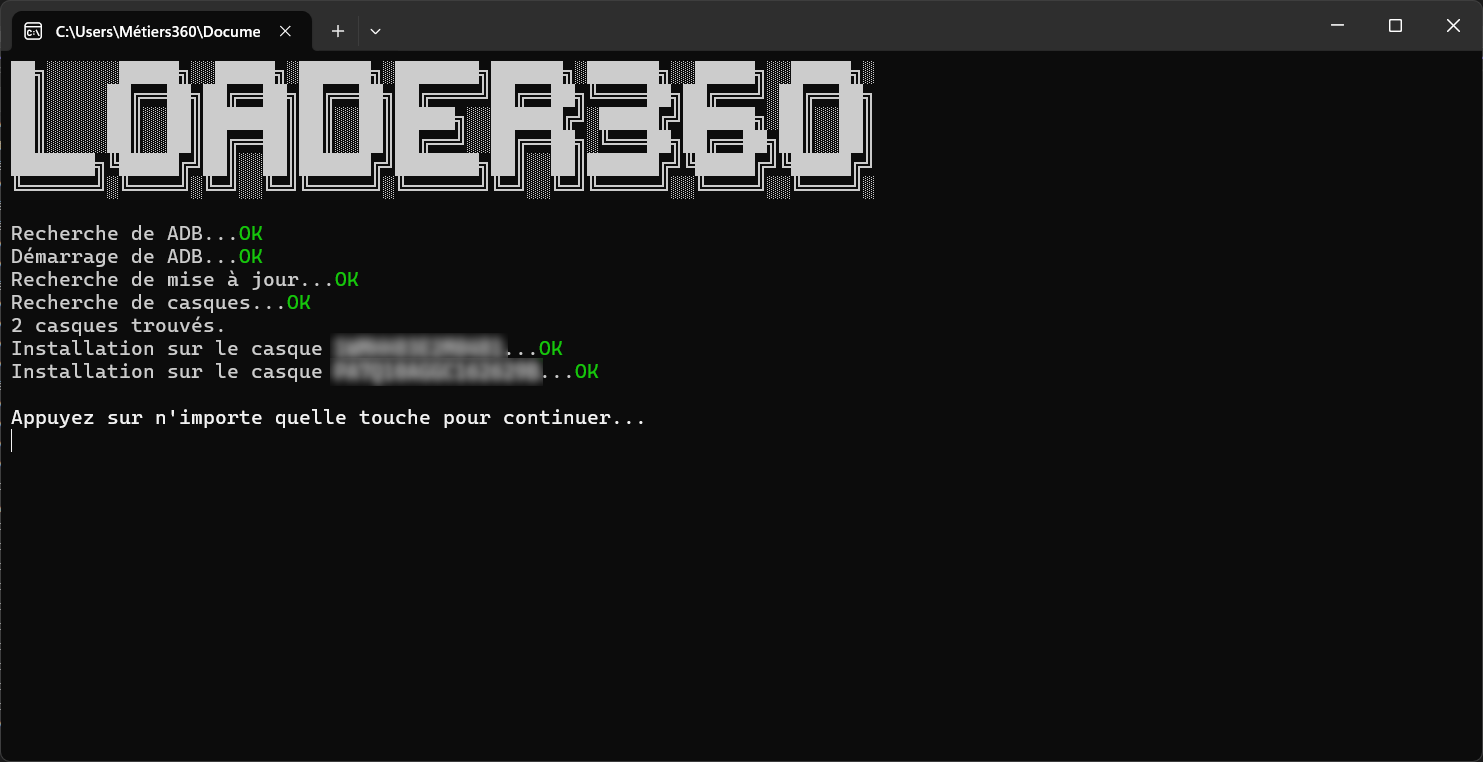
Une fois le casque connecté au Loader, le bouton Kiosque ON permet de basculer le casque en mode kiosque :


Après avoir cliqué sur le bouton, le Loader indique que le casque connecté est en mode kiosque : le bouton Kiosque ON devient Kiosque OFF, car il vous permet désormais de désactiver le mode kiosque. Si vous voyez Kiosque OFF, c'est donc bien que vous êtes en mode kiosque.

Dans cet état, au démarrage le casque ouvre immédiatement l'application Métiers 360.

Vous souhaitez sortir le casque du mode kiosque ?

Rien de plus simple, il suffit de cliquer sur le bouton Kiosque OFF.


Dans le processus de mise à jour des casques, le Loader utilise les adresses suivantes : api.metiers360.comcdn.metiers360.comcdn2.metiers360.comsygeco.lewebpedagogique.com et dl.google.com

en requêtes https (port443)


Si vous utilisez le Loader derrière un firewall (PC sur réseau région, etc.), demandez à votre administrateur système d'ouvrir les droits sur ces adresses-là.

Au cours de l'installation du Loader, il peut arriver que le programme ne parvienne pas à installer ADB (une bibliothèque nécessaire pour la communication entre l'ordinateur et le casque). C'est un problème nouveau que nous avons découvert il y a peu de temps et qui sera résolu dans la prochaine mise à jour du Loader.


En attendant, la parade consiste à réaliser à la main l'opération que cherche à faire l'installateur :


ADB est maintenant installé. Vous pouvez recommencer l'installation du Loader !

L'installation de Métiers360 sur un Quest nécessite de passer le casque en mode développeur, donc d'avoir un compte développeur chez Meta. Cette obligation est due à la volonté de Meta de cibler pour ses appareils un usage plus personnel que professionnel.

Si vous disposez déjà d'un compte développeur, vous pouvez passer directement à l'étape 9.


  • Étape 1 : Sur votre téléphone Android, démarrez le Play Store et installez l'application Meta Quest.


  • Étape 2 :  Créez un compte Meta dans l'application Meta Quest.


  • Étape 3 : Rendez-vous dans votre boîte mail et confirmez votre adresse e-mail pour votre nouveau compte Meta.


  • Étape 4 : Dans l'appli Meta Quest, sur votre téléphone, créez-vous un profil Meta Horizon (étape imposée par Meta lors de la création d'un compte).


  • Étape 5 : Associez un nouvel appareil, en cliquant sur Menu (en bas à droite), puis sur Appareils. Attention : votre casque Quest et votre téléphone doivent être connectés au même réseau Wi-Fi.


Si l'application Meta Quest n'a pas détecté automatiquement le code d'appairage, vous pouvez le trouver dans votre casque. Allez dans les paramètres, dans l'onglet Système, puis dans l'onglet A Propos :


  • Étape 6 : Dans l'application Meta Quest (téléphone), accédez aux paramètres du casque : cliquez sur Appareils, puis sur votre casque, puis sur Paramètres du casque. Allez dans Mode Développeur, puis cliquez sur Démarrer.


  • Étape 7 : Vous avez été redirigé sur une page du site Meta. Cliquez sur "Verify Your Account" (vérifier votre compte). Connectez-vous à votre compte, puis, dans l'onglet Vérification, cliquez sur "Set up Two-Factor Authentication By Phone Number". Choisissez Authentification à deux facteurs, et Texto SMS. Vous allez recevoir un SMS avec un code à entrer sur le site.


Entrez le code de confirmation sur le site Meta.


  • Étape 8 : Cliquez maintenant sur le lien dans la partie "Joining or Creating an Organization" (rejoindre ou créer une société). Créez une société. Vous pouvez lui donner le nom de votre structure, ou le nom que vous voulez : c'est juste pour le compte Meta. NOTE : Si l'option "Joining or Creating an Organization"

    n'apparaît pas sur la page Internet, redémarrez votre application Meta Quest et accédez de nouveau à l'option mode développeur, dans les paramètres de votre casque (Étape 6), puis cliquez à nouveau sur le lien "Démarrer".


Étape 9 : Dans l'appli Meta Quest (téléphone), accédez de nouveau aux paramètres du casque (Appareils > Paramètres > Mode Développeur, comme à l'étape 6). Dans l'onglet Mode développeur, vous pouvez maintenant cocher un bouton. Votre casque vient de passer en mode développeur (remarque : si cette option n'apparaît pas encore, redémarrez l'application et le casque).


Vous pouvez maintenant brancher votre casque à votre ordinateur. Pour qu'il soit reconnu par le PC et par le loader Métiers360, il faut l'autoriser dans le casque.


Puis il faut cocher la notification "USB détectée", accessible dans l'onglet des notifications (la petite cloche à gauche dans le menu du bas)


Chaque fois que vous brancherez à nouveau le casque à l'ordinateur, vous devrez re-cocher cette notification "USB détecté".


/!\ Remarque : il est possible que la procédure évolue, car Meta change assez souvent son site Internet, son application pour smartphone et le système d'exploitation de ses casques. N'hésitez pas à nous prévenir si cet article n'est plus à jour et que vous rencontrez des difficultés à passer vos Quests en mode développeur.

Il est possible aussi que le mode développeur se désactive sur un casque. Si le loader n'arrive plus à détecter un de vos Quests, pourtant branché à l'ordinateur et allumé, c'est peut-être qu'il n'est plus en mode développeur : il suffit alors de répéter l'étape 9.

Objectif

Dans certains cas - tout particulièrement pour les casques Meta - le loader ne permet pas de faire la mise à jour de l'application métiers 360 dans le casque.

La solution est alors d'utiliser le mini loader pour simplement installer l'application métiers 360 sans les vidéos.


Attention : nous ne préconisons pas cette solution à priori car elle nécessite le téléchargement de tout le catalogue (environ 40 Go) en wifi. Cette donc une solution à n'utiliser que dans le cas où vous êtes invités à le faire par le service client.

Prérequis

  • Être invité par le service client à utiliser cette solution (cas principal d'utilisation : casques Meta à mettre à jour)
  • Avoir un casque Meta en mode développeur (voir comment faire ici).

Instructions

  1. Si ce n'est pas encore fait, passer les casques en mode développeur
  2. Télécharger le mini loader
  3. brancher les casques à l'ordinateur
  4. lancer l'application qui a été téléchargée à l'étape 2. L'application va être chargée sur les casques :


Ensuite, il faut connecter le casque en wifi et valider la mise à jour qui est proposée au démarrage.


⚙️

Usages avancés du backoffice

Vous pouvez allez plus loin encore !

4 articles

Objectifs :

  • Une playlist est une sélection de vidéos et de quiz de votre choix que vous affectez à un casque afin que seule cette sélection soit visible dans le ou les casques choisis.


Attention :

  • Un casque ne peut être affecté qu'à une seule playlist à la fois.
  • Vous devez mettre à jour votre casque en utilisant le Loader pour que l'affectation de la playlist soit opérationnelle dans le casque.


Comment faire ? 

  1. Rendez-vous sur votre backoffice et sélectionnez l'onglet Playlists, créez une playlist et donnez-lui un nom.

  2. Choisissez le contenu de votre playlist en cliquant sur les vidéos ou quiz que vous souhaitez voir de façon exclusive dans le casque. Les vidéos sélectionnées apparaissent dans le cadre vert. Pour retirer une vidéo de la liste, il suffit de cliquer à nouveau dessus.

  3. Affectez la playlist à un ou plusieurs casques en les sélectionnant après avoir cliqué sur le bouton "Affecter une playlist". De même, pour retirer l'affectation d'un casque à une playlist, cliquez sur le casque dans le cadre vert.

  4. [Nouveauté 2024] en choisissant "Playlist dans un groupe" le contenu de la playlist apparaîtra dans un groupe "Playlist" en plus du reste du catalogue. Dans le cas contraire, le casque n'aura que le contenu sélectionné de la playlist.

  5. Mettez à jour votre casque en utilisant le Loader.


C'est possible et nous le faisons avec plaisir ! Déposez un ticket sur la plateforme support avec votre logo en haute définition et nous intègrerons cette image directement sur vos casques.

C'est possible !


C'est une prestation complémentaire à votre abonnement qui vous permettra d'intégrer dans le catalogue des vidéos dont vous avez les droits de diffusion. 

Vous pouvez intégrer autant de vidéos que vous le voulez, tant que leur format est en 360°.


Notre prestation :

  • Encodage optimisé de la vidéo.
  • Création d'une vignette.
  • Mise en ligne sur notre application.
  • Chargement de la vidéo sur votre compte, en mode privé.


Ce que vous devez nous fournir :

  • Les exports vidéo originaux (.mov // .mp4).
  • Une validation formelle des droits d’exploitation.
  • Le titre souhaité, qui figurera sur la vignette.


Contactez-nous pour établir un devis !

Objectif

Par défaut, les casques ont un nom lié à leur numéro de série. Cela peut ne pas être pratique dans le cas où l'on souhaite identifier les casques en utilisant sa propre nomenclature (localisation, numéro interne à l'établissement, etc.)


Remarque : pour trouver le numéro de série de votre casque, veuillez consulter cette fiche.


Prérequis

  • Avoir des casques.
  • Avoir un accès au backoffice.


Solution

Sur le backoffice, accédez à la page "Mes données" :


Cette page contient deux onglets. Par défaut, vous arrivez sur l'onglet "Abonnements et casques" qui vous permet d'accéder aux données sur votre abonnement aux casques associés.


Cliquez sur un casque, une fenêtre s'ouvre avec plusieurs onglets :


Choisissez l'onglet "Modifier" puis renommez votre casque comme vous le souhaitez :


📺

Afficher le casque sur un écran

Vous souhaitez vivre une expérience collective

7 articles

Prérequis

  • Avoir un ordinateur avec un navigateur Internet de type Firefox, Google Chrome ou Microsoft Edge.

  • Avoir un casque Pico G3, Pico 4, ou Pico Neo 3 Pro.

  • Votre casque et votre ordinateur doivent être connectés au même réseau Wi-Fi.


Procédure

  1. Allumer le casque. Pour les Pico 4 et G3, cliquer sur le bouton tout à droite de la barre d’accès rapide, en bas de l’écran (photo ci-dessous). Pour le Pico Neo 3 Pro, presser simplement le petit bouton avec le logo Pico, situé sur les manettes. Dans le menu qui apparaît, cliquer sur l’icône “TV”, puis passer directement à l’étape 3.


  1. Pico 4 et G3 : cliquer ensuite sur Screencast.


  1. Cliquer sur “Caster vers le navigateur”


  1. Dans la fenêtre “Caster vers le navigateur”, retenir l’adresse IP affichée en bas à droite.


  1. Dans la barre d’adresse du navigateur Internet de votre ordinateur, saisir cette adresse, puis cliquer sur le bouton bleu : “Démarrer le screencast”.


  1. Il ne vous reste plus qu’à autoriser la connexion dans votre casque.

Prérequis


Procédure

Allumez le casque Pico et double-cliquer sur le bouton “Accueil” (celui avec le logo Pico, situé sur le côté droit de votre casque), qui vous mènera à un menu rapide.


Sélectionnez “Videographie”


Lorsque vous êtes dans le menu de diffusion d’écran, assurez-vous que l’option « Activer l’affichage sans fil » est activée. Vous pouvez trouver ce paramètre en cliquant sur les 3 points en haut à droite du menu Videographie.


Sélectionnez l’appareil sur lequel vous souhaitez effectuer le couplage. 


Lorsque vous avez sélectionné l’appareil, vous recevez une notification sur votre téléviseur. 

Une fois accepté, votre écran Pico apparaîtra directement ici.

Prérequis :

  • Avoir un téléviseur qui dispose de la technologie Miracast.


Note : cette procédure dépend de la marque du téléviseur. Se reporter à la notice de l'appareil. Les copies d’écran ci-dessous correspondent aux téléviseurs LG.


Après avoir allumé la télé, appuyer sur la touche Source de la télécommande


Cette image s’affiche.

Sélectionner “Tableau de bord” et connecter un périphérique mobile.


Une fois dans le menu “Connecter un périphérique mobile”, sélectionner “Partager l’écran d’un appareil mobile”.


Vous devriez voir cette image s’afficher à l’écran.


Vous pouvez maintenant connecter votre casque au téléviseur.


Prérequis

  • Avoir un dispositif miracast type "dongle" - contacter le service commercial si vous n'en avez pas
  • Avoir un écran (téléviseur, vidéoprojecteur, écran d'ordinateur) avec une entrée HDMI.

Branchement du dongle miracast

Le dispositif Miracast fourni est composé du dispositif proprement dit et d’un câble USB.


Le port USB sert exclusivement à l’alimentation du dispositif.

Il est donc nécessaire de le connecter à un chargeur USB de type téléphone puis de le connecter au dispositif sur un port USB d'alimentation :


Il ne reste plus alors qu'à alimenter le dispositif sur une prise puis à connecter la prise HDMI à un port HDMI de l'écran.


Attention, la prise HDMI est à connecter à une entrée HDMI. Le port HDMI d'un ordinateur portable est une sortie HDMI, il ne faut pas utiliser un dongle HDMI sur une ordinateur portable.


En sélectionnant l'entrée HDMI correspondant sur l'écran, un message est présenté indiquant que le dispositif Miracast est prêt à diffuser l'image de tout dispositif compatible.


Vous pouvez maintenant connecter votre casque à l'écran.


Prérequis :

Avoir Windows 10


Se rendre dans les paramètres du PC.


Pour plus d'informations :  support windows

Ici "l’appareil à partir duquel vous effectuez la projection" est votre casque pico. 

Prérequis :

Résolution du problème

Vérifier que les paramétrages pour le son sont bien activés dans votre casque.


Aller dans les paramétrages du casque 


Aller dans le menu “Général” et cliquer sur “Diffusion d’écran et vidéo”


Assurez-vous que “utiliser l’audio de la TV pour la diffusion d’écran” est bien activé


Prérequis

  • Avoir branché son casque à un système Miracast


Le problème : lorsque le casque est connecté au Miracast, le menu apparaît normalement sur la télé mais avec l'application Métiers360 la vision se met en binoculaire.


Exemple de vision binoculaire


Pour faire disparaître la vue binoculaire, il suffit de sortir de l'application Métiers360 puis de la relancer.


🎤

L'animation d'un forum

Vous venir en aide sur un salon

1 article

Oui, nous pouvons mobiliser une équipe de médiateurs et médiatrices pour vous accompagner lors d'un temps fort de votre programmation. Attention cependant, ce service est réservé aux abonné·es. 

🔬

Usages avancés

Les manipulations avancées nécessitant un peu d'expertise technique

4 articles

Prérequis et mise en garde

Suite à l'arrêt de la commercialisation des casques oculus GO par Meta en 2020 et de la maintenance des patchs de sécurité, l'appli métiers 360 est gelée à une version ancienne qui ne permet pas de profiter de toutes les fonctionnalités de notre catalogue. Nous préconisons le remplacement des casques oculus GO par un casque plus récent.

  • Avoir un casque Oculus Go

  • Avoir un PC sous Windows avec un contrôle administrateur

Attention cette procédure permet un contrôle total du casque Oculus GO mais fait perdre la possibilité d'accéder aux ressources fournies par Meta.

Procédure

  1. Télécharger Android Debug Bridge (ADB) à cette adresse :
    https://dl.google.com/android/repository/platform-tools-latest-windows.zip

  2. Extraire le contenu du fichier compressé dans un dossier.

  3. Télécharger le firmware débloqué à cette adresse :
    https://developer.oculus.com/blog/unlocking-oculus-go/ 

  4. Extraire le fichier unlocked_build.zip (Ne pas extraire le contenu de unlocked_build.zip) et le placer dans le dossier d'ADB.

  5. Connecter le casque au PC.

  6. Redémarrer le casque en maintenant le bouton "volume-" et le bouton "power" puis sélectionner "Enable sideloading update"
  7. Lancer la commande "adb sideload unlocked_build.zip"
    1. Cliquer sur le menu démarrer, puis tapez "cmd" pour ouvrir l'invite de commande
    2. Taper "cd " suivi du chemin vers le dossier où se trouve ADB
      Exemple : "cd C:\platform-tools"
    3. Copier la commande à exécuter

  8. Redémarrer le casque en maintenant le bouton "volume-" et le bouton "power" et rester sur le menu initial

  9. Télécharger le driver Oculus ADB à cette adresse :
    https://developer.oculus.com/downloads/package/oculus-adb-drivers/?locale=fr_FR

  10. Depuis le gestionnaire de périphériques, dans "Autres périphériques"
    sélectionner "HMD" puis "mettre à jour le pilote"
    cliquer sur "parcourir mon poste de travail" et sélectionner le dossier "usb_driver" dans le driver Oculus ADB
    Le casque devrait apparaître comme "Oculus Bootloader Interface"

  11. Lancer la commande "fastboot oem unlock"
    Cette commande va réinitialiser le casque !
  12. Attendre que le casque ait bien redémarré puis lancer la commande "adb root"

  13. Le casque devrait être reconnu par le Loader, il est alors possible d'Installer l'application en suivant la fiche : Mettre à jour ses casques avec le loader


Dans le cas -rare- où après passage au loader, le casque est coincé sur une invit oculus et ne redémarre pas automatiquement sur l'appli métiers 360, il faut faire les deux commandes suivantes :

  1. Lancer la commande "adb shell cmd package set-home-activity com.pluseditions.metiers360/com.unity3d.player.UnityPlayerActivity"

  2. Lancer la commande "adb shell pm disable com.oculus.vrshell"

Vous pouvez réaliser cette opération si votre casque se bloque lors de son démarrage. Attention, la mémoire de l’appareil sera entièrement effacée (applications et données).


Casques Pico G2 4K et Pico 4

Éteignez le casque, puis pressez pendant quelques secondes les boutons Power et Volume +. Le logo Pico apparaît, puis une icône avec un petit robot vert. Appuyez alors en même temps sur Power et Volume + pour afficher un menu où vous pouvez naviguer avec les boutons Volume + et Volume -. Choisissez l’option Wipe data/Factory reset, sélectionnez-la avec le bouton Power, puis confirmez, toujours avec le bouton Power.


Casques Pico Neo 3 et Pico G3

Éteignez le casque, puis pressez pendant quelques secondes les boutons Power, Volume + et Home (sur la droite du casque, c’est le bouton du bas). Le logo Pico apparaît, puis une icône avec un petit robot vert. Appuyez alors en même temps sur Power et Volume + pour afficher un menu où vous pouvez naviguer avec les boutons Volume + et Volume -. Choisissez l’option Wipe data/Factory reset, sélectionnez-la avec le bouton Power, puis confirmez, toujours avec le bouton Power.


Casques Oculus / Meta

Éteignez le casque, puis pressez pendant quelques secondes les boutons Power et Volume -. Le logo Oculus apparaît, puis un menu “USB Update Mode”, où vous pouvez naviguer avec les boutons Volume + et Volume -. Choisissez l’option Factory reset, sélectionnez-la avec le bouton Power, puis confirmez, toujours avec le bouton Power.


Méthode alternative:

Éteignez le casque, puis pressez pendant quelques secondes les boutons Power et Volume +. Le logo Oculus apparaît. Il est possible qu’un message d’erreur s’affiche alors en jaune : appuyez à nouveau sur le bouton Power pour le faire disparaître. Au centre de l’écran apparaît ce message : “No Command”. Tout en maintenant le bouton Volume +, pressez le bouton Power, pour afficher un menu où vous pouvez naviguer avec les boutons Volume + et Volume -. Choisissez l’option Wipe data/Factory reset, sélectionnez-la avec le bouton Power, puis confirmez, toujours avec le bouton Power.

Prérequis :

  • Avoir un casque Pico Neo 3 Pro, un câble USB et un ordinateur ayant accès à Internet.
  • Vérifier que la batterie du casque est chargée.
  • Éteindre le Wi-Fi du casque.


1. Rendez-vous sur le site de Pico et téléchargez la dernière version du système d'exploitation pour le Neo 3 :


Vous obtiendrez un fichier zip (exemple : "5.8.4.0-202310100638-RELEASE-user-neo3-b1982-6f1bf961f1.zip") dont la taille peut atteindre plusieurs Go, le téléchargement peut donc prendre un certain temps.


2. Allumez le casque puis branchez-le à l'ordinateur, pour accéder à ses fichiers dans l'explorateur de fichiers de l'ordinateur (exactement comme si le casque était une clé USB).


3. Dans le répertoire principal du casque, créez un dossier "dload" et copiez-y le fichier zip téléchargé, sans le décompresser :


4. Une fois la copie terminée, débranchez le casque et redémarrez-le. Ensuite, rendez-vous dans son menu "Paramètres" et, dans l'onglet "Général", cliquez sur "Version du système" :


5. Cliquez ensuite sur la petite icône en haut à droite de la fenêtre.


6. Enfin, cliquez sur "Mettre à jour hors ligne" :


La mise à jour prendra un certain temps. Votre casque redémarrera ensuite automatiquement.

Le mode kiosque permet à votre casque de démarrer directement sur l'application Métiers 360, ce qui peut faciliter son utilisation dans certaines circonstances. Une fonctionnalité de verrouillage peut s'ajouter à ce mode kiosque, pour bloquer le casque sur l'application Métiers 360, de sorte que les utilisateurs ne puissent pas en sortir, et ne puissent donc pas accéder aux menus du casque, aux autres applications ni à Internet.

Pour que votre casque Pico G3 démarre sur l'application Métiers 360, suivez les étapes suivantes. L'opération se déroule en deux temps :

  • Passage du casque en mode développeur,
  • Passage de Métiers 360 en appli d'accueil.

Ensuite, si vous souhaitez verrouiller le casque sur l'application, l'opération se passe aussi en deux temps :

  • Désactivation du bouton d'accueil,
  • Désactivation des raccourcis par défaut (optionnel).

Si votre casque est déjà en mode kiosque et que vous souhaitez quitter ce mode, rendez-vous tout en bas de cet article.


Passage du casque en mode développeur

1) Accédez au menu des paramètres de votre casque, en cliquant sur l'icône "Paramètres" du menu d'accueil (en bas), ou bien en cliquant sur la date en bas à droite, puis sur l'hexagone en haut à droite.


2) Cliquez sur l'onglet "Général", puis scrollez vers le bas jusqu'au champ "A propos" et cliquez dessus. (Pour scroller vers le bas, cliquez n'importe où dans l'onglet "Général" avec le bouton principal de votre casque ou de votre manette, et laissez enfoncé le bouton pendant que vous levez la tête ou la manette.)


3) Descendez alors dans les options de cet onglet, jusqu'à voir le champ "Version du logiciel" :


4) Vous allez devoir cliquer plusieurs fois rapidement sur le libellé "Version du logiciel" de la liste du menu (encadrés en rouge dans la photo ci-dessus), entre 5 et 10 fois. /!\ Le numéro ou le nom de la version du logiciel dans votre casque peut être différente de cette image illustrative selon votre version de casque. Après un certain nombre de clics répétés, votre casque passe en mode développeur, et un nouvel onglet "Développeur" apparaît juste sous l'onglet "Général" (photo ci-dessous) :


Passage de Métiers 360 en appli d'accueil

Cliquez sur ce nouvel onglet, puis sur l'option "Paramètres d'entreprise", ou "Paramètres Pro" selon les versions de votre OS :


5) Dans les paramètres d'entreprise, cliquez sur l'onglet "Écran d'accueil", puis sélectionnez l'application Métiers 360 :


Une fenêtre vous proposera de redémarrer maintenant, ou plus tard. Choisissez de redémarrer maintenant si vous ne souhaitez pas empêcher les utilisateurs de quitter l'application Métiers 360. Ensuite, il ne vous reste plus qu'à quitter le mode développeur : passez directement à l'étape 9. Mais si vous voulez verrouiller le casque sur l'application, choisissez de redémarrer plus tard et passez à l'étape 6.


Verrouillage du casque sur l'application Métiers 360

Désactivation du bouton d'accueil

6) Pour mieux verrouiller le casque, il faut à présent désactiver le bouton d'accueil (celui du bas, sur la droite du casque). Pour ce faire, cliquez sur l'onglet "Système", toujours dans les "Paramètres d'entreprise" ou "Paramètres pro" de l'onglet "Développeur". Ensuite, cliquez sur "Personnaliser le bouton d'accueil" :


7) Pour les champs "Appuyer une fois" et "Appuyer deux fois", sélectionnez "Non valide". Vous pouvez choisir d'appliquer ces options à la fois au casque et à la manette (Tout), ou bien seulement à la manette, ou seulement au casque. Si les utilisateurs du casque n'ont pas la manette, il peut être utile pour vous de garder la possibilité de quitter l'application grâce à la manette. Sélectionnez alors "Retour à l'écran d'accueil" pour le champ "Appuyer deux fois" de la manette.

(Si la manette de votre casque ne réagit pas lorsque vous l'utilisez, et que vous avez bien vérifié la charge de ses piles, il faut peut-être la synchroniser au casque, comme expliqué dans cet article.)


Votre casque ne réagira plus désormais au bouton d'accueil. Vous pourrez toutefois accéder aux menu des paramètres en appuyant simultanément sur le bouton "Volume moins" et le bouton principal (celui du milieu, sur la droite du casque : voir cet article pour une explication détaillée de la procédure.


Désactivation des raccourcis par défaut (optionnel)

8) Si vous souhaitez verrouiller encore plus votre casque, vous pouvez désactiver aussi ce raccourci : rendez-vous dans le menu "Paramètres" > "Développeur" > "Paramètres d'entreprise" (ou "Paramètres pro") > "Général". Décochez l'option "Raccourci par défaut" :


9) Pour terminer, désactivez le mode développeur du casque en cliquant à nouveau plusieurs fois rapidement sur les mots "Version du logiciel" (dans "Paramètres" > "Général" > "A propos") :


Redémarrez votre casque. Il lancera immédiatement l'application Métiers 360 et l'utilisateur ne pourra plus la quitter.


Quitter le mode kiosque

Si vous avez verrouillé votre casque et désactivé les raccourcis du bouton d'accueil à la fois sur le casque et sur la manette, il ne vous reste plus qu'un moyen de quitter Métiers 360 : passer le casque au loader et désinstaller l'application, comme expliqué dans cet article.


Une fois revenu au menu d'accueil, si vous ne souhaitez plus démarrer le casque en mode verrouillé sur l'application Métiers 360, vous pouvez repasser en mode développeur, puis remettre "PICO launcher" à la place de Métiers 360 comme application de démarrage.
🔮

The edge

Les usages très très avancés réservés aux pros

2 articles

Accéder au Pico Business Store

Passer son compte Pico usuel en compte Pico business à cette adresse : https://business.picoxr.com/fr/certification/create

Cette conversion de compte donne accès au Pico Business Store débridé.


Installer et utiliser l'app Pico Business Suite

Voici ce que l'app permet de faire :


Pour l'installation et l'utilisation, voir la doc : PICO Business (picoxr.com) 

Suivre la procédure indiquée par le fichier ci-dessous.

En utilisant l'apk de notre appli pour les G3.

📦

Nos offres, nos services

8 articles · 5 rubriques

💳

Les abonnements

Disposer d'une solution clef en main pour accompagner vers l'emploi et la formation

2 articles

Métiers 360 est disponible pour celles et ceux qui accompagnent des publics dans la construction de leur projet professionnel.


L'abonnement est facturé à l'année et par casque activé.


L'abonnement comprend :

  • l'accès sans limitation à l'intégralité du catalogue des vidéos et les mises à jour mensuelles ;
  • l'accès sans limitation à l'application compagnon (webapp) sur mobile, tablette et PC ;
  • l'accès aux ressources pédagogiques d'accompagnement ;
  • un outil de gestion web (backoffice) ;
  • une formation de prise en main sous forme d'un webinaire collectif ;
  • le service de support en ligne.


L'abonnement Plus comprend :

  • L'ensemble des prestations ci-dessus ;
  • Le prêt de 3 casques en 72h en cas d'incident avec votre matériel, quelle qu'en soit la cause.


Nous vous proposons également en option :

  • des séances de formation en présentiel pour votre équipe ;
  • la location ou l'achat du matériel ;
  • des supports marketing de valorisation de votre offre (kakemono) ;
  • la présence de nos médiateurs et médiatrices pour vos événements ;
  • le chargement de vidéos dont vous avez l'exclusivité sur vos casques.

Hélas non... mais cela pour de bonnes raisons :

  • L'abonnement pour un seul casque est peu onéreux, le coût pour un mois serait identique à celui d'une année.
  • Apprivoiser la solution pour bien l'intégrer dans vos pratiques requiert un peu de temps... prenez-le !
🥽

Le matériel

Quelle solution pour utiliser Métiers 360

3 articles

Nous vous fournissons en location ou à l'achat le matériel le plus simple et le moins onéreux du marché, le PICO G3, spécialement conçu pour les professionnels.

Plus d'informations sur ce matériel sur le site du constructeur.


Notre solution peut être déployée sur des casques Oculus Quest 1, Meta/Oculus Quest 2 et Oculus Go.

Cependant, nous ne recommandons pas cette solution, notamment en raison des règles de gestion des données personnelles appliquées par Meta.


Si vous souhaitez néanmoins installer Métiers 360 sur ces casques, cela nécessite leur passage en "mode développeur" (Voir l'article correspondant), opération dans laquelle nous vous accompagnons, car elle requiert quelques habiletés techniques...

Nous fournissons à votre demande :

  • des mallettes de transport individuelles pour vos casques ;
  • des valises renforcées pour le transport de 4 casques ;
  • des kits hygiène (masques contours des yeux, lingettes nettoyantes).
🎓

Les formations

Nous vous accompagnons dans la maîtrise pédagogique de la réalité virtuelle

1 article

Pour une prise en main plus complète, nous nous rendons dans vos locaux pour une formation de l'ensemble de votre équipe. Nous vous accompagnons dans la manipulation de la solution grâce à des exercices pratiques. Nous vous guidons également dans les scénarios pédagogiques que vous pourrez déployer au bénéfice des publics que vous accompagnez.


Contactez-nous pour en savoir plus !

🎬

La co-production

Faites découvrir votre univers avec Métiers 360

1 article

Si vous souhaitez faire connaître votre univers professionnel ou votre offre de formations, vous pouvez devenir partenaire de Métiers 360 !


Ce que cela signifie concrètement :

  • nous concevons ensemble une expérience de découverte valorisant votre univers ;
  • nous réalisons la ou les ressource(s) : vidéos 360, quiz... ;
  • nous valorisons cette expérience en lui faisant intégrer notre catalogue, disponible pour tous nos abonnés ;
  • nous équipons et accompagnons votre équipe pour l'utiliser sur vos évènements, rencontres, JOA, etc.


Contactez-nous pour en savoir plus !


🏛️

Référencement UGAP

1 article

Depuis quelques mois, nous sommes référencés à l'UGAP (Union des Groupements d'Achats Publics). Il s'agit de la centrale d'achat des administrations publiques pour des commandes au-dessus des seuils des marchés publics.


Ce référencement est une opportunité pour renforcer notre visibilité auprès de ces acteurs et simplifier notre processus de vente qui nous épargne le passage par des marchés publics avec une mise en concurrence.

Pour les acteurs publics notamment les régions et les départements, cette modalité leur permet de passer commande rapidement auprès de nous quel que soit le montant.


Notre offre sur l'UGAP :

- Abonnement annuel au catalogue M360

- Formation présentielle

- Formation distancielle


L'équipement en casque VR ne fait pas partie de l'offre référencée.


Le mode de fonctionnement :

- L'acteur public nous fait une demande de devis directement sur le site de l'UGAP

- Nous recevons la demande sur notre espace dédié

- Nous transmettons le devis des prestations demandées à l'UGAP

- L'UGAP ajoute sa commission (variable en fonction de la prestation et de la quantité dont on n'a pas connaissance) dans les tarifs de chaque ligne du devis et l'envoie à l'acteur public pour validation. Exemple :

   + Formation présentielle : devis M360 = 1500€ HT.   Devis UGAP = 2000 € HT

- Nous recevons ensuite un message sur notre espace de l'acceptation ou du refus du devis

- En cas d'acceptation, on lance notre processus habituel


Vous pouvez d'ores est déjà informer vos prospects et clients et leur transmettre le lien vers notre page dédiée : https://www.ugap.fr/plus-editions-sas-metiers-360-f31629

🚀

Vos premiers pas avec Métiers 360

12 articles · 2 rubriques

🗺️

Découvrir les différents outils

Les informations pour se familiariser avec les outils à votre disposition (backoffice, webapp...)

7 articles

Prérequis

  • Avoir reçu le mail vous invitant à rejoindre le backoffice


Le Backoffice est l'espace dans lequel nous avons rassemblé les informations et les outils pour vous faciliter l'usage de Métiers 360.. 


C'est un indispensable pour :

  • Participer à des formations en visio.
  • Gérer vos casques (batterie, vidéos, statistiques d'usage).
  • Accéder à des supports pédagogiques.
  • Visionner et télécharger la liste des métiers disponibles.
  • Obtenir une aide personnalisée.


Objectif

Ouvrir un accès au backoffice à une autre personne de votre établissement.

Prérequis

  • Avoir un accès au backoffice

Solution

Sur le backoffice, accédez à la page "Mes données" :


Cette page contient deux onglets. Par défaut, vous arrivez sur l'onglet "Abonnements et casques"

Choisissez l'onglet secondaire "Utilisateurs" :


Il est alors possible d'ajouter un autre utilisateur rattaché à votre organisation en cliquant sur le bouton "Ajout utilisateur"

Une fenêtre s'ouvre :


Indiquez l'email de la personne à qui vous souhaitez ouvrir l'accès au backoffice et le tour est joué !

Prérequis :

  • Avoir accès au backoffice.


L'inscription aux différents webinaires de formation se fait directement sur votre backoffice via l'onglet "Webinaires".

Cette page recense toutes les formations à venir auxquelles vous pouvez participer.

Cliquer sur la formation de votre choix, une description détaillée et les différentes sessions proposées apparaissent.


Cliquer sur la session choisie pour vous y inscrire. Un mail de confirmation vous sera ensuite envoyé.


Le jour de la formation, cliquer sur le lien indiqué sur cette même page pour vous connecter à la visio.


Pour accéder aux vidéos dans le casque, suivez le tuto vidéo ci-dessous.


Pour trouver une vidéo en particulier, suivez le tuto ci-dessous.


Tous les 15 du mois, nous enrichissons notre catalogue de vidéos 360 de deux nouvelles expériences, soit environ 6 à 8 nouveaux métiers. Nous vous conseillons donc de mettre à jour vos casques régulièrement pour proposer des expériences de découverte plus nombreuses à vos publics.

Pour cela vous avez deux possibilités :


Brancher vos casques à un PC Windows équipé du loader (recommandé)


Connecter votre casque à un réseau Wifi

  • Si votre casque est connecté au Wifi lorsque vous lancez l'application Métiers360, celle-ci interroge automatiquement nos serveurs pour connaître les nouvelles ressources, qui se chargent directement. Vous n'avez rien à faire.
  • Dans le casque, vous voyez les vidéos se charger ; elles sont ensuite stockées localement.
  • Le temps de l’opération varie en fonction de la qualité de votre Wifi, comptez environ une minute par vidéo si vous avez la fibre.


La Webapp est un outil complémentaire des casques de réalité virtuelle. Elle vous permet de proposer des activités à vos publics avant, pendant et après un atelier. Elle est particulièrement utile pour travailler en demi-groupe quand l’autre partie du groupe utilise les casques.


Accéder à la Webapp

Dans votre backoffice, vous trouverez le lien d’accès et le code Webapp affilié à votre établissement. N’hésitez pas à transmettre le lien direct à vos élèves, ils n’auront pas besoin de code de connexion.


À la place du lien, vous pouvez aussi générer un QR code, ce qui peut être utile par exemple dans le cas d'un événement.


Explorer des stories et des parcours

La Webapp est une web application multisupports (accessible sur les smartphones, tablettes et ordinateurs). Elle est composée de nombreuses stories (plus de 500) présentant de nombreux métiers, en addition de ceux présentés dans nos vidéos 360, que vous retrouverez découpées en extraits. Les textes sont écrits par nos soins, et décrivent le métier de manière légère, ludique, pour susciter l’inspiration.


La découverte des métiers grâce à la Webapp Métiers 360

Des parcours vous sont proposés pour prendre en main la Webapp. Orientés vers une thématique précise, ils regroupent une sélection de stories (une dizaine chacun), de divers genres, pour découvrir un univers par le biais de plusieurs métiers, souvent méconnus.


Prérequis

  • Avoir un accès à la Webapp


Pour trouver une vidéo du catalogue Métiers360 dans la Webapp :


Se connecter à la Webapp.

Cliquer sur l'onglet "Explorer" pour effectuer une recherche.


Taper le nom de la vidéo dans la barre de recherche.

Les stories correspondantes apparaissent.


Il ne reste plus qu'à cliquer sur la story pour la lancer !


🕹️

Manipuler le casque

Les informations à connaître pour bien se servir de vos casques Métiers360.

5 articles

Avant toute utilisation des casques, veillez à prendre connaissance des points suivants :

  • Il est conseillé aux personnes épileptiques de ne pas utiliser les casques VR sans l'aval de leur médecin.
  • Les lentilles des casques VR ne doivent pas être exposées à la lumière directe du soleil  pour éviter que des points jaunes apparaissent dessus (problème non couvert par la garantie). L'utilisation des casques en extérieur implique donc une attention particulière.


Quelques conseils d'utilisation :

  • Une expérience en VR sera bien plus appréciée si la personne se tient debout. Vous pouvez vous asseoir en cas d'inconfort, de préférence sur une chaise tournante ou un tabouret.
  • Les lunettes de vue peuvent être gardées pendant le visionnage (peut dépendre de la taille des lunettes).


La vidéo tuto suivante vous explique comment bien nettoyer le casque.


Matériel et batterie :

  • Assurez-vous de bien éteindre le casque après usage pour préserver la batterie.
  • L’autonomie du casque est d’environ deux heures en utilisation continue, prévoyez de le recharger si vous faites un évènement sur une demi-journée.
  • Vous pouvez brancher un casque audio (prise Jack) au casque VR pour bénéficier d’une immersion totale. 


La vidéo tuto suivante vous explique comment mettre votre casque en charge.


La manipulation du casque est simple, voici deux vidéos tutos qui vous permettront d'apprendre à allumer et éteindre le casque et de repérer les différents boutons du casque (et de l'éventuelle manette)..


Au démarrage, la vue dans le casque se règle automatiquement sur la direction de votre regard pour que votre expérience d'immersion soit la meilleure possible. 


Mais si vous changez de posture ou passez le casque à une personne ne regardant pas dans la même direction que vous, vous devrez recentrer la vue du casque vous-même (pour éviter de l'éteindre à chaque fois).


Si l'affichage est décalé, latéralement ou verticalement, alors que vous regardez droit devant vous, il faut recentrer la vue.


Cela se fait très facilement :

- Pour les casques Pico avec des boutons, comme le G2 4K, le G3 ou le Neo 3, un appui long sur le bouton du bas (côté droit du casque), avec le logo Pico.

- Pour le casque Pico 4, un appui long sur le petit bouton avec le cercle orange (contrôleur gauche), ou un appui long sur le petit bouton rond avec le cercle violet (contrôleur droit).

- Pour les Quest 1, 2 et 3, un appui long sur le petit bouton rond avec le logo Oculus (contrôleur droit).

- Pour l'Oculus Go, un appui long sur le petit bouton rond avec le logo Oculus (sur la manette).

Sans manette


L’utilisation du casque sans manette est recommandée. Les trois boutons sur le côté du casque sont la clé de votre navigation :

  • Accueil : vous ramène à la page d’accueil. Avec un appui long, permet de recentrer la vue.
  • Retour : vous permet de revenir un cran en arrière (ex : vers la sélection de vidéos pendant le visionnage de l’une d’entre elles).
  • Sélection : une fois le regard pointé vers ce qui vous intéresse, appuyez pour valider/avancer.


Avec manette


Vous pouvez également utiliser le casque avec une manette pour une manipulation plus précise. Double-cliquez sur le bouton « Accueil » puis, dans les paramètres, activez le jumelage à une manette. Attention : si une manette est activée, elle se connecte automatiquement au casque le plus proche.


Note : Si la manette est déconnectée du casque sans possibilité de la réactiver, vous pouvez la relier en suivant les étapes ci-dessous :


  • Appuyer en même temps sur bouton «Volume -» et le bouton « Sélectionner » (côté droit du casque).
  • Cliquer sur « Système », « Option développeurs », « Star Controller Binding Application » (vers le bas de la liste).
  • S’assurer que la manette est allumée.
  • Sélectionner la manette, et appuyer sur le logo « i » puis « Lier ».


Découvrez les boutons du casque et de la manette en vidéo :


Rappel : le mode kiosque permet à vos casques de se lancer automatiquement sur l'application Métiers 360 à leur démarrage. Il peut être activé depuis le menu du casque (voir cet article pour un Pico G3), ou depuis le Loader (voir cet article pour les Pico G2, G2 4K, G3 ou Neo 3). Selon les réglages du casque et ses versions, il peut aussi empêcher la sortie de l'application par l'utilisateur.


Objectif

Sortir du mode kiosque : quitter l'application Métiers 360 quand elle est définie comme application de démarrage du casque, et que le casque est verrouillé sur cette application.

Prérequis

  • Avoir un casque Pico G2 4K, G3 ou Neo3 en mode kiosque.
  • Ne pas avoir désactivé les raccourcis par défaut (voir au bas de cet article).

Solution

Appuyez simultanément sur le bouton "Valider" (le bouton du milieu sur le côté droit du casque) et le bouton "Volume Sonore Moins".

Vous accédez à un menu de paramètres qui varie selon le modèle du casque.


Pico G3 et Pico Neo 3/Neo 3 Pro


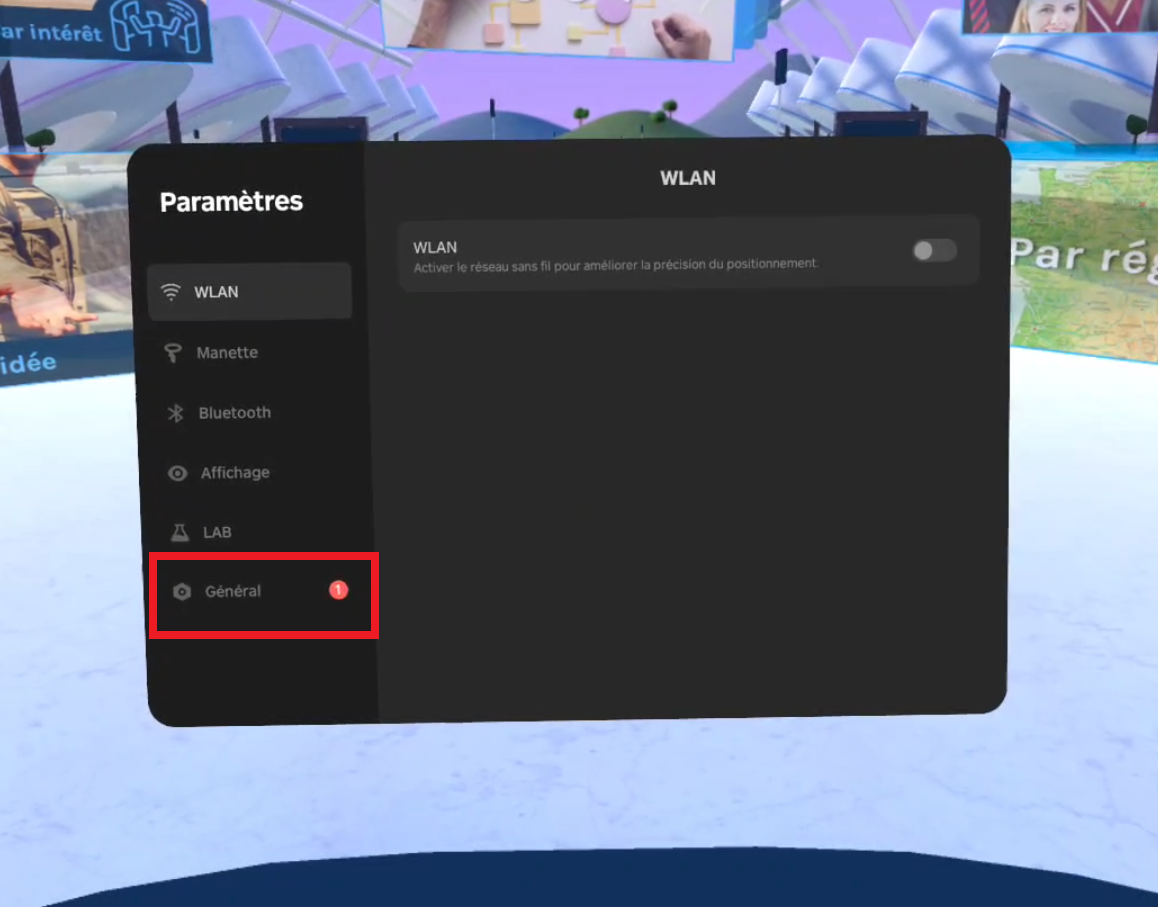
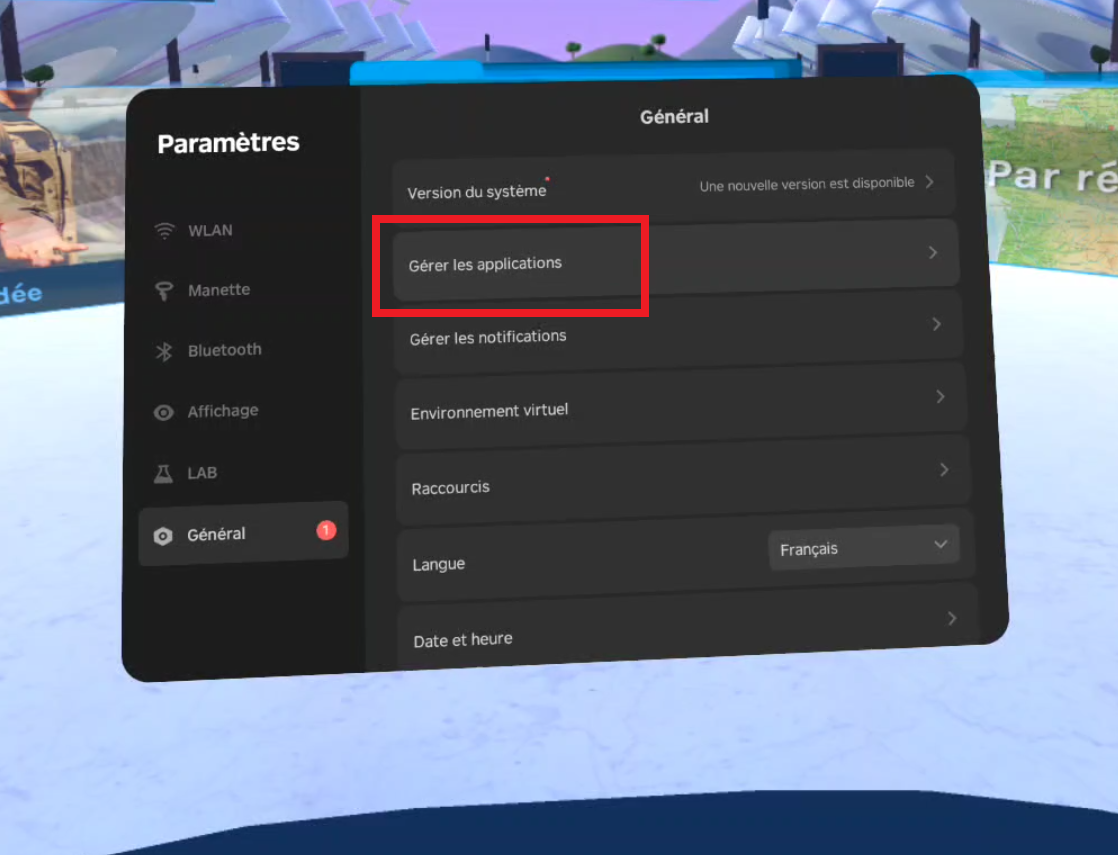
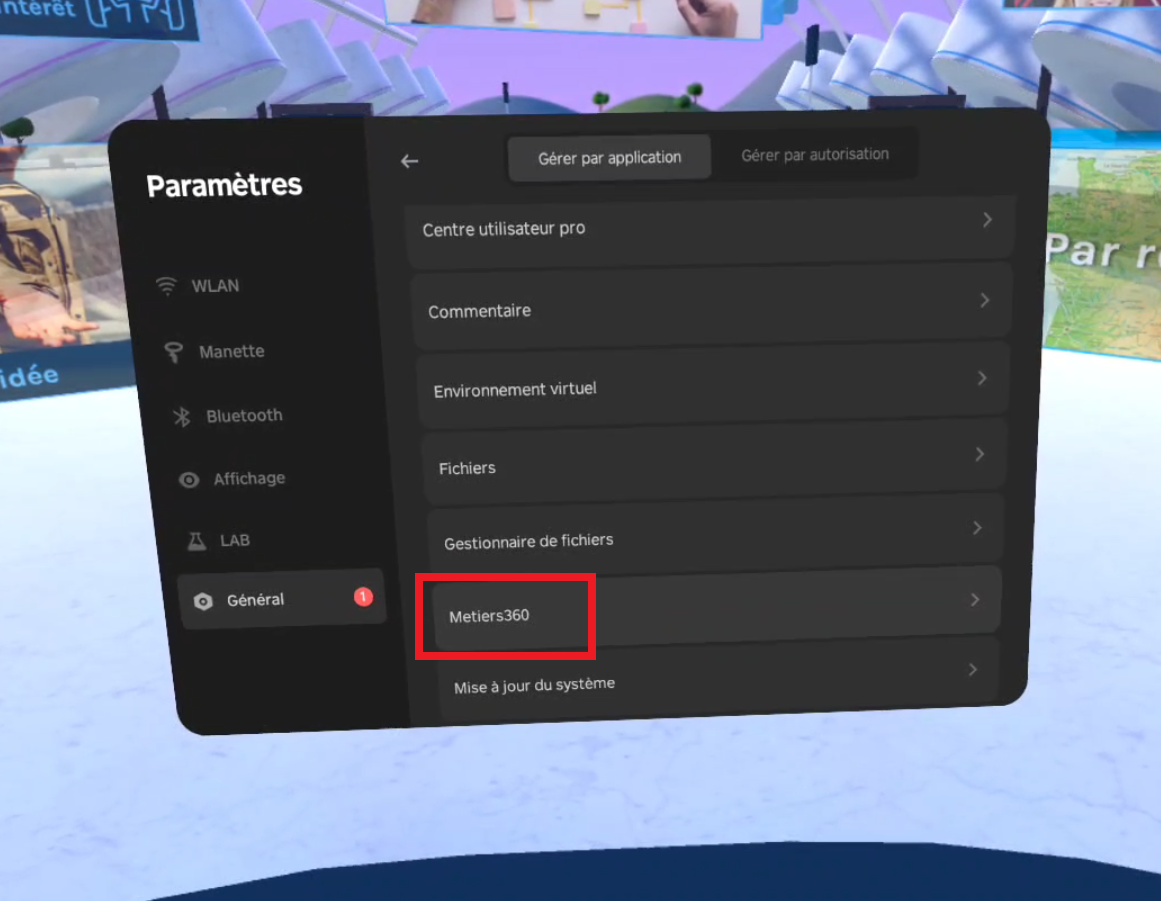
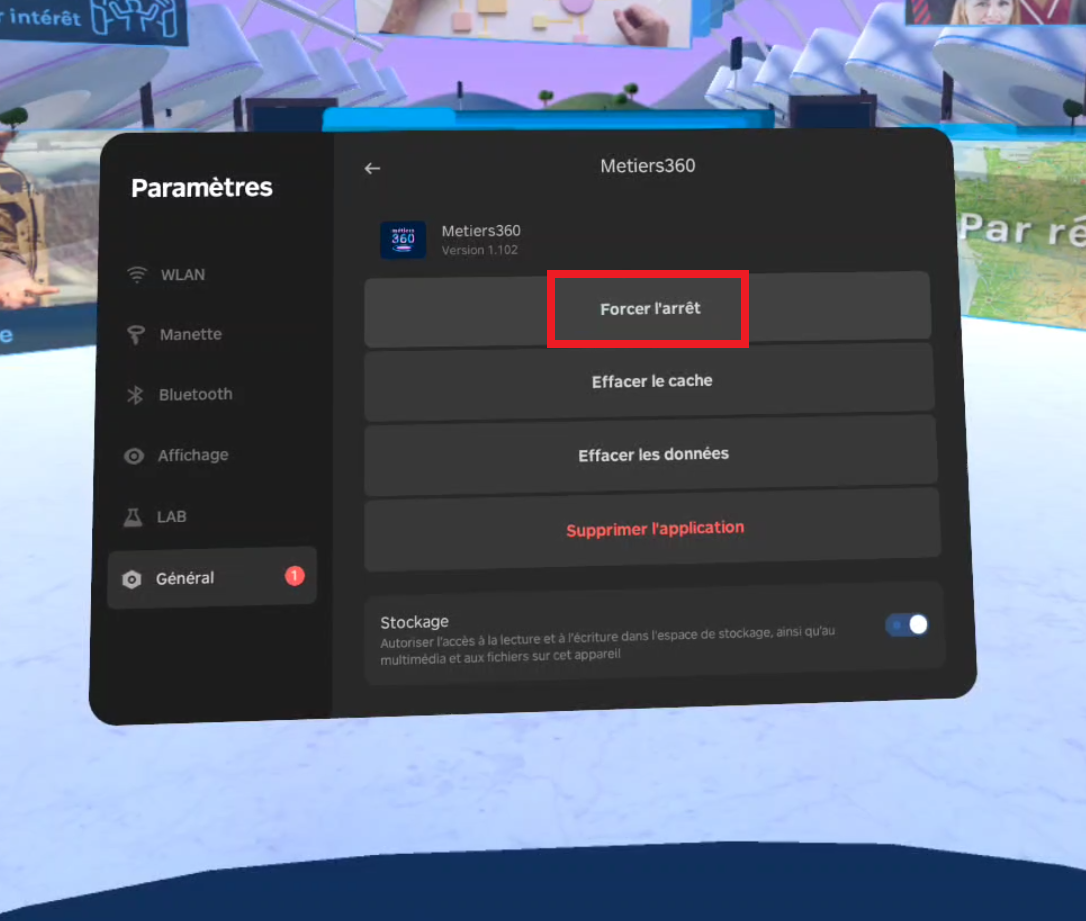
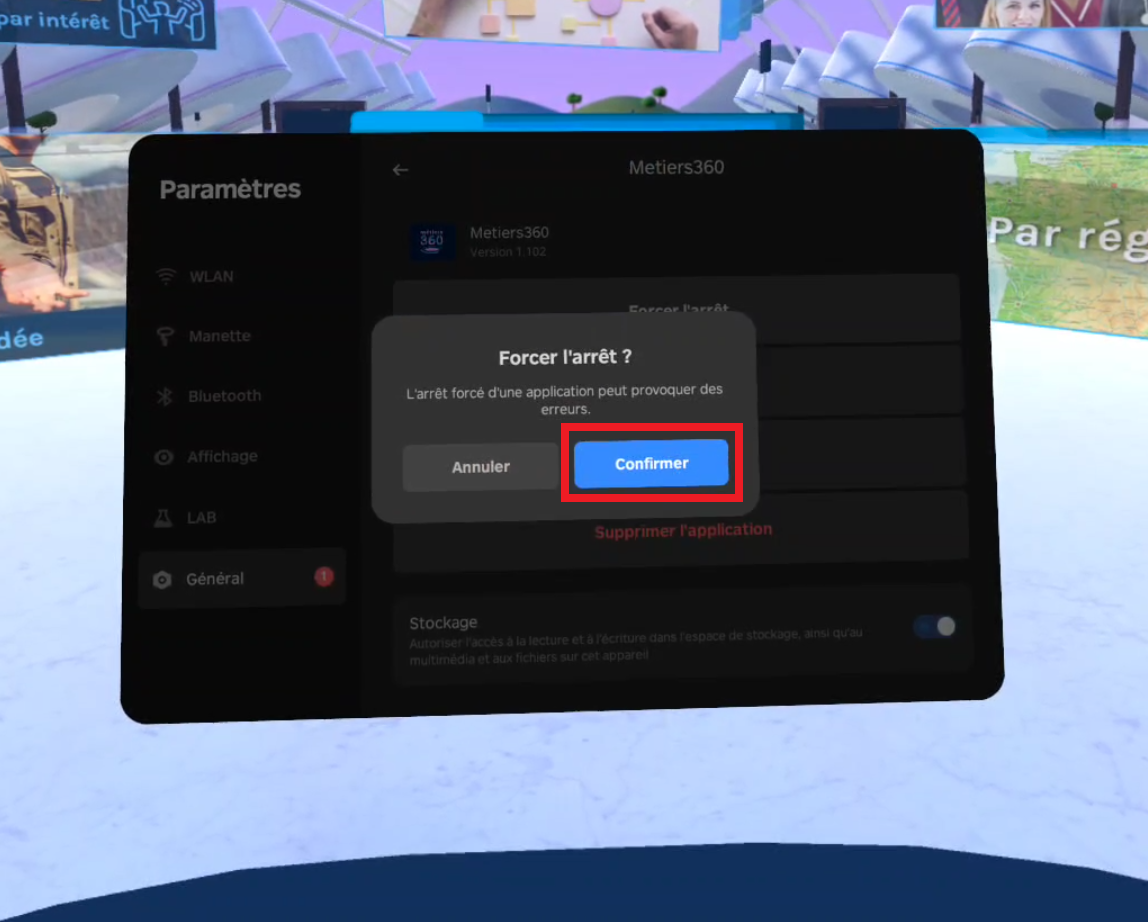
Cliquez sur : Général > Gérer les applications > Metiers360 (faire défiler la liste des apps vers le bas si nécessaire) > Forcer l'arrêt > Confirmer :


Pico G2 / G2 4K


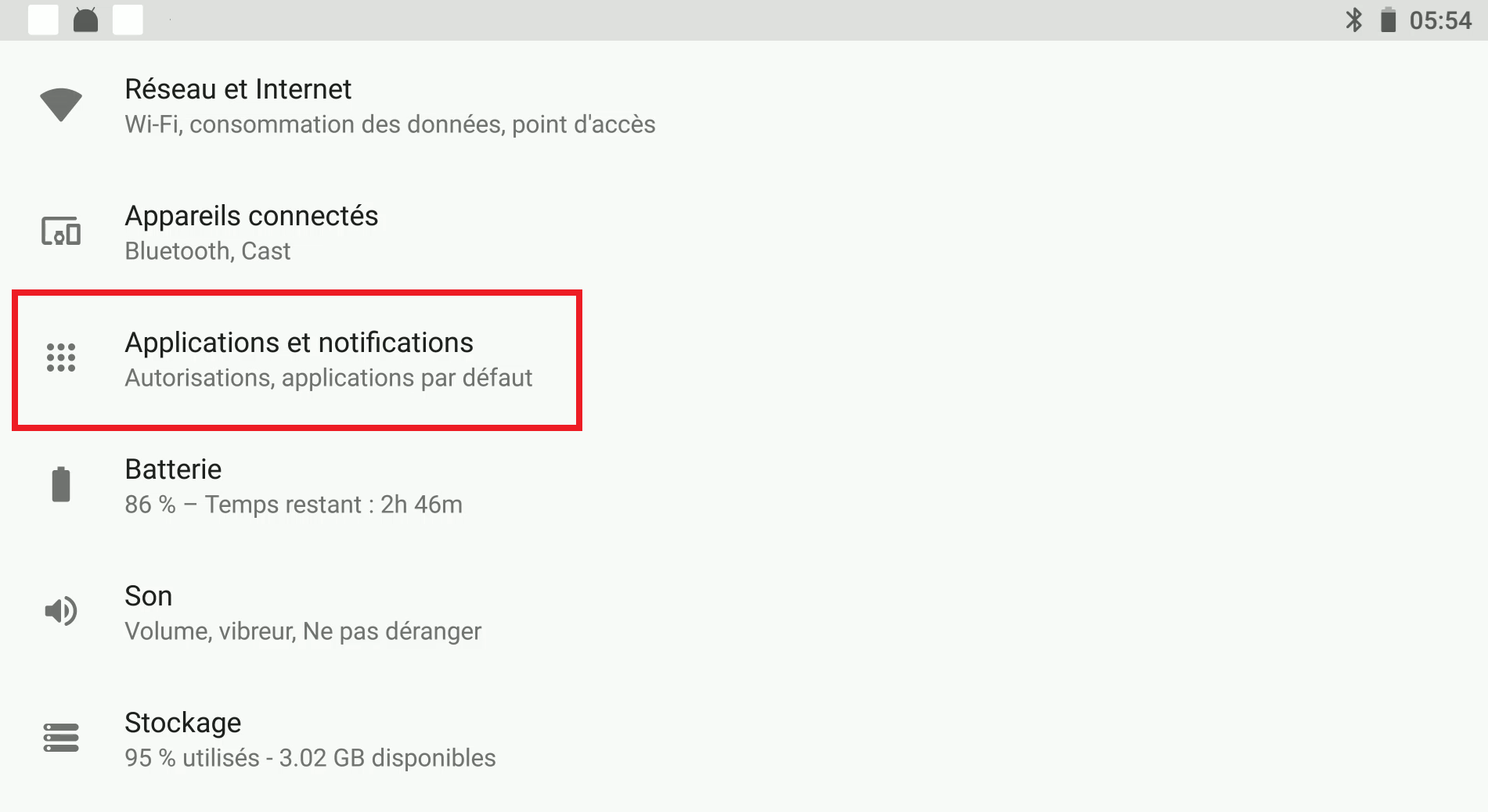
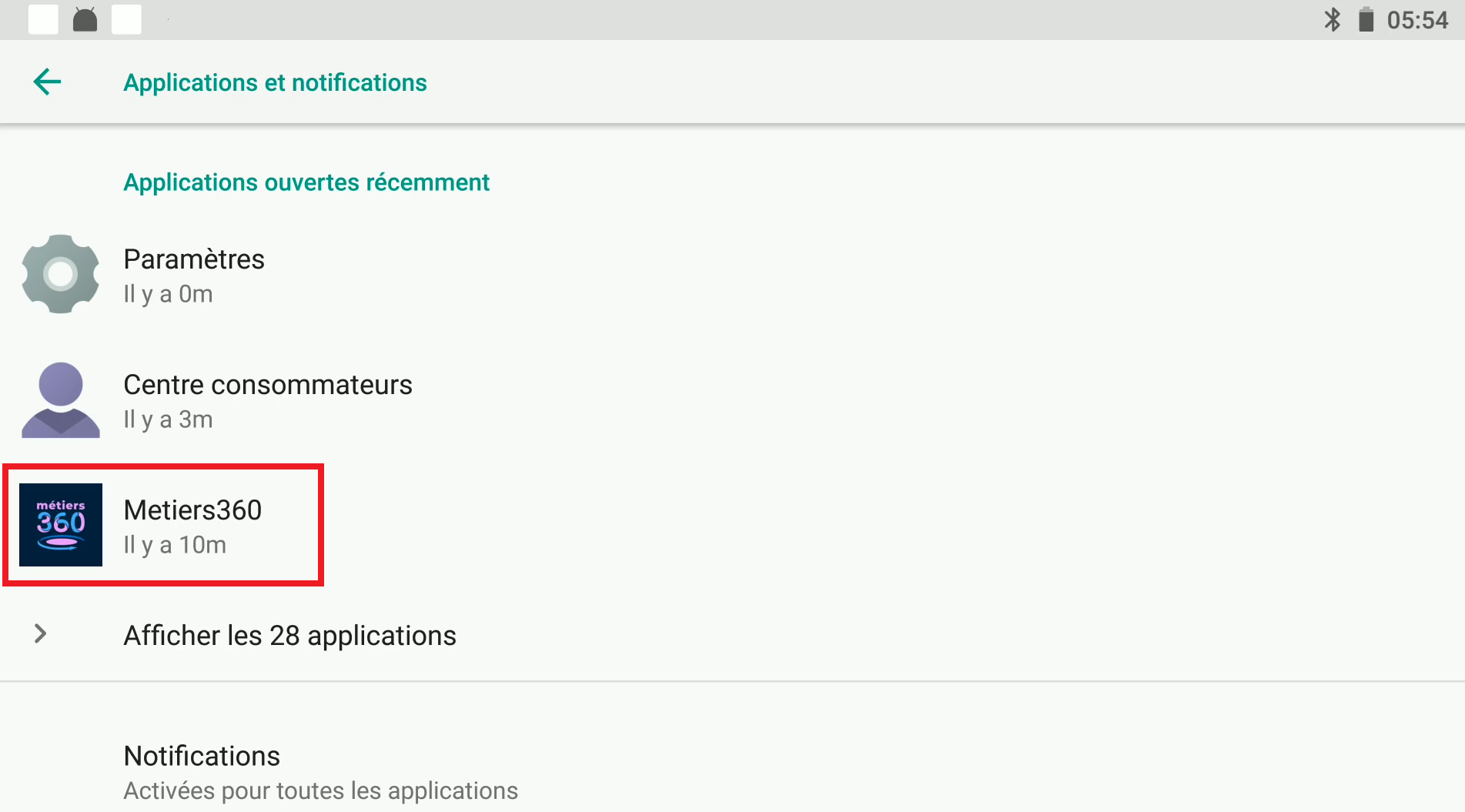
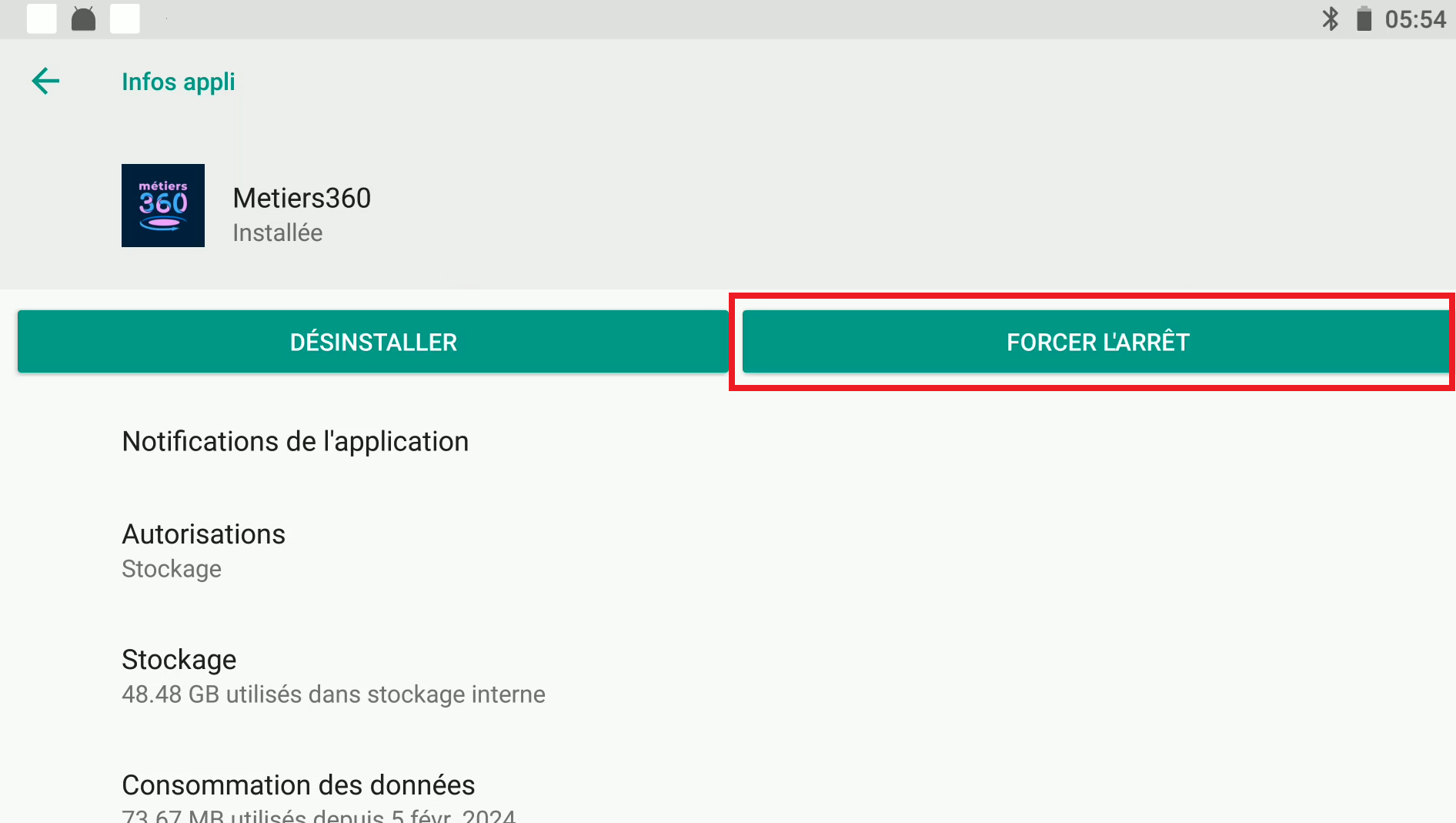
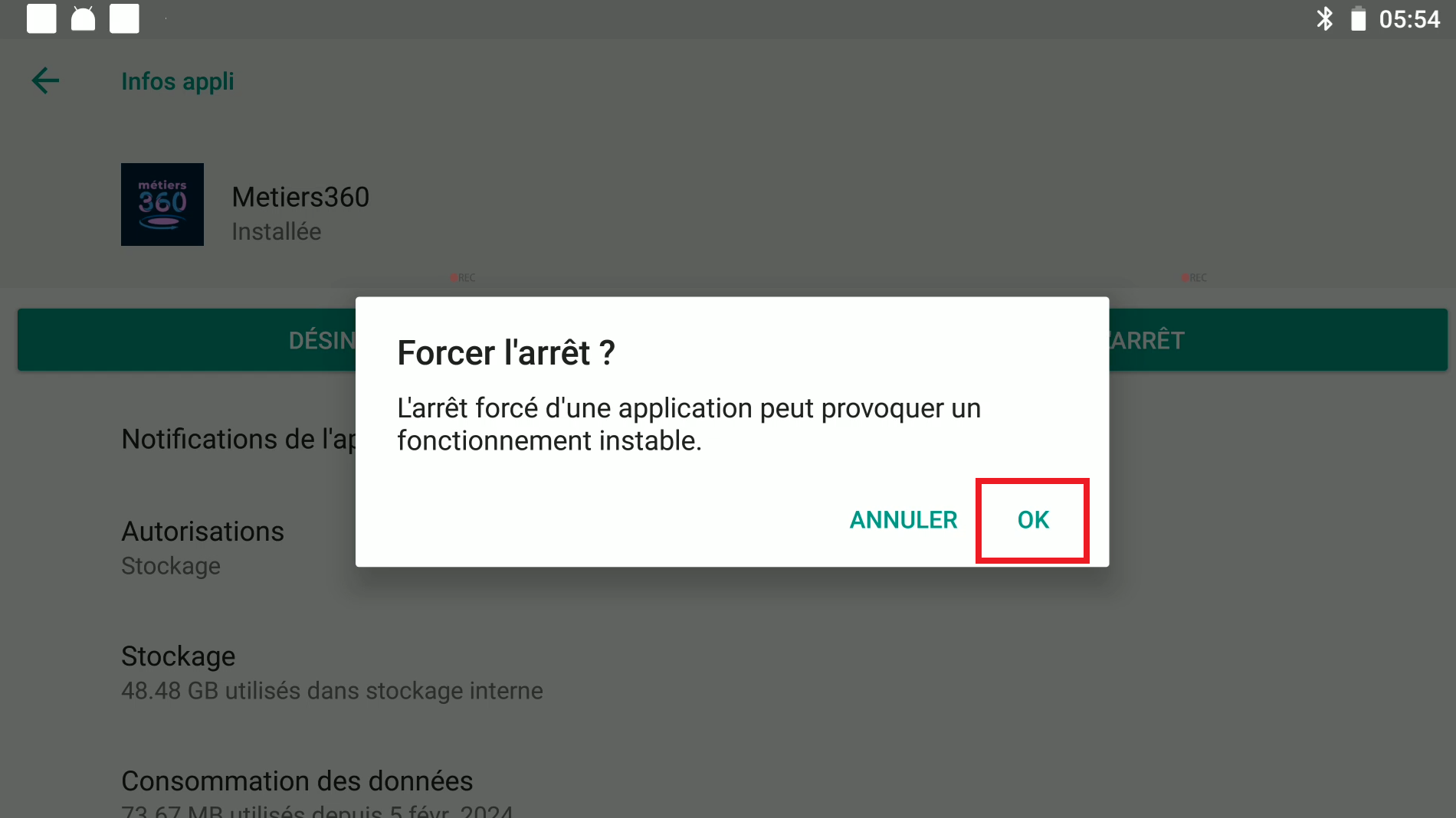
Cliquez sur : Applications et notifications > Metiers360 > Forcer l'arrêt > OK :